Topology là gì? Top 7 cấu trúc Topology thường gặp
Nhận đường liên kết
Facebook
X
Pinterest
Email
Ứng dụng khác
Windows Subsystem For Linux đã và đang bước vào giai đoạn phát triển mạnh mẽ. Thế nhưng, khi sử dụng khởi động kép Dual - Booth có thể là trở ngại lớn đối với người dùng. Cùng với đó, dùng máy ảo thường không ổn định. Ngày nay, chạy Linux trên Windows dễ dàng hơn nhiều với tính năng WSL. Hãy cùng LANIT tìm hiểu WSL là gì? Cách cài đặt như thế nào thông qua bài viết sau!
[toc]
1. Windows Subsystem For Linux là gì?
WLS là một loại tài nguyên trong hệ điều hành Windows, cho phép người dùng cài trực tiếp Linux trên Microsoft mà không cần sự hỗ trợ của máy tính ảo hay khởi động kép (Dual Booting). Đồng thời, có tính năng tùy chọn trên Windows 10 – 11, hỗ trợ cài đặt Linux có sẵn trong Windows Store.
Điều này cho phép các nhà phát triển để làm việc tự nhiên trong môi trường Linux khi ngôn ngữ Ruby hay Python được sử dụng thuận tiện hơn qua giao diện Linux.
Thế nhưng, WLS theo mặc định sử dụng hoàn toàn dòng lệnh, không có Desktop. Điều này sẽ là trở ngại của không ít người, nhưng với người dùng quen thì không thể làm khó được.
Windows Subsystem cho phép Linux sử dụng ứng dụng Bash.exe sẽ mở ra một hộp thoại Linux bên trong hộp của hệ điều hành. Hiểu đơn giản đây là vỏ ứng dụng để mở ra bên trong Windows hoặc luân phiên như giao diện hệ điều hành kép như một cửa sổ trong một cửa sổ.
Trong những năm gần đây, Windows Subsystem For Linux trở nên phổ biến.
2. Hướng dẫn chi tiết cách cài WSL trên Desktop
Nếu bạn đã cài WSL trên Desktop về máy, bạn kích chuột vào nút Start và nhập Bash. Nhấn vào tùy chọn the bash run command để bắt đầu sử dụng Linux. Ví dụ, bạn chọn Ubuntu là hệ điều hành Linux, bạn cần chạy bản cập nhật và nâng cấp Ubuntu qua lệnh:
Sudo Apt Update
Sudo Apt Upgrade
Nếu dùng bản nâng cao, bạn truy cập Sourceforge tải xuống và cài đặt VcXsrv Windows X Server.
Server X có tính năng cho phép người dùng truy cập ứng dụng Linux hay GUI của môi trường Desktop. Từ đó, Linux sẽ dựa vào X để hiển thị Desktop, đồng thời cũng có thể sử dụng trên một mạng.
Khi máy chủ cửa sổ X đã được thiết lập, bạn cần phải cài môi trường Desktop Linux. WSL cho người dùng lựa chọn môi trường, trong đó phổ biến nhất là LXDE. Để cài đặt, bạn sẽ nhập lệnh sau:
Sute Apt Install LXDE
Khi đã cài xong LXDE, bạn sẽ nhập lệnh:
Export Display=:0
Export LIBGL _ALWAYS_INDIRECT=1
Tiếp đến, lệnh ANYF hướng dẫn Linux hiển thị Desktop thông báo qua sever X. Khi chạy chương trình, server X đã được tải xuống ở trên và sẽ thấy môi trường Desktop Linux.
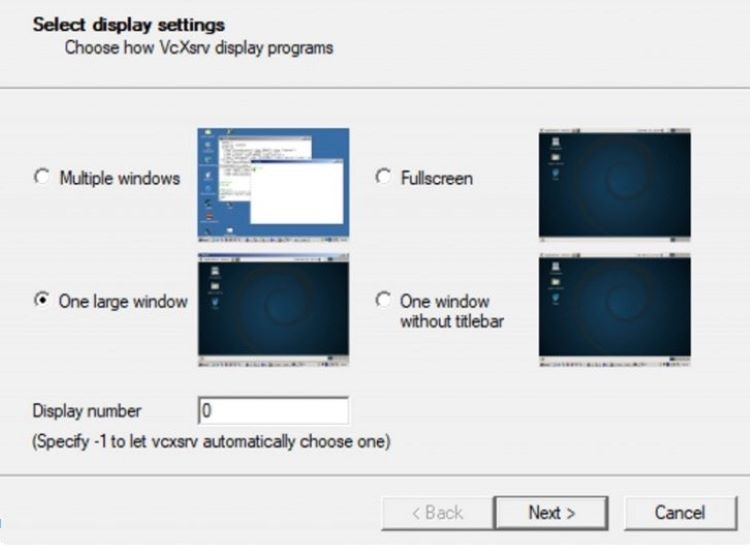
VcXsrv chứa công cụ XLaunch. Bạn nhấn vào đó để xem cửa sổ X Display Settings rồi chọn One Large Window hoặc One Large Window Without Title Bar. Tại mục Display Number bạn sẽ cài đặt về 0.
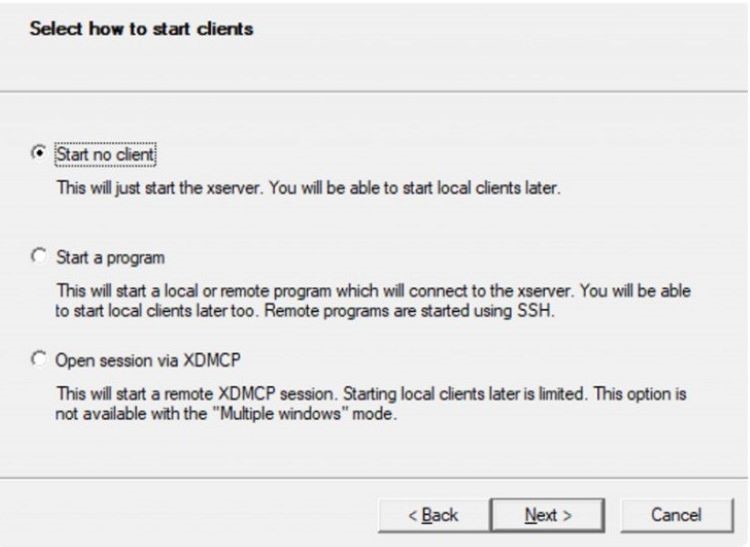
Nhấp vào next, chọn Start No Client để đảm bảo XLaunch khởi động mỗi server và cho phép người dùng sử dụng Linux Desktop sau. Một lần nữa bấm next, nhấn vào Flash, kích chuột vào nút Save Configuration để sao lưu.
Để có thể khởi động Linux trên Desktop, bạn sẽ dùng lệnh:
Start LXDE
Ngay lúc này, môi trường Linux sẽ xuất hiện hình ảnh
Từ đây, bạn có thể chạy bất cứ phần mềm Linux nào được cài sẵn hay có thể cài thêm các ứng dụng hay tiện ích mới phục vụ cho công việc.
Bạn đang theo dõi bài viết Windows Subsystem For Linux WSL là gì? Hướng dẫn cách cài đặt chi tiết. LANIT hy vọng đã mang đến bạn những kiến thức bổ ích, cách hướng dẫn chi tiết để có thể cài WLS một cách dễ dàng.
Affiliate (Affiliate Marketing) là hình thức tiếp thị liên kết đang dẫn đầu trào lưu kiếm tiền online trong những năm gần đây, và xu hướng này sẽ còn phát triển mạnh mẽ trong những năm sắp tới. Hiện nay, LANIT đang hợp tác đội ngũ đông đảo Affiliate đã và đang hợp tác với nhiều Affiliate trẻ, họ có mức thu nhập lớn, thụ động nhờ vào việc giới thiệu dịch vụ LANIT đến những người có nhu cầu, thông qua chia sẻ liên kết riêng. Chương trình Affiliate tại LANIT được đông đảo anh chị Affiliate tham gia bởi nhiều lý do: Chất lượng – giá thành tốt: LANIT được biết đến là đơn vị cung cấp dịch vụ lưu trữ chất lượng cao với giá thành tốt nhất. Thu nhập cao: Anh chị có thể nhận mức hoa hồng vĩnh viễn lên đến 20% - Đối với dịch vụ thuê Hosting và 15% đối với dịch vụ thuê VPS và 5% đối với dịch vụ thuê máy chủ vật lý. Dễ dàng tham gia: Anh chị không mất bất kỳ khoản phí nào khi tham gia Affiliate tại LANIT. Thanh toán linh hoạt: Chỉ cần số dư trong tài khoản của anh chị đạt ngưỡng...
Intranet là thuật ngữ được sử dụng phổ biến trong lĩnh vực công nghệ thông tin và được áp dụng trong nhiều tổ chức. Vậy Intranet là gì? và tại sao nó lại quan trọng đối với các tổ chức? Trong bài viết này, chúng ta sẽ cùng tìm hiểu về khái niệm Intranet, tính năng, ưu điểm và các phương pháp triển khai để hiểu rõ hơn về công nghệ này. [toc] 1. Intranet là gì? Intranet là một mạng máy tính riêng dành cho một tổ chức, công ty. Nó cho phép các thành viên của tổ chức truy cập vào các tài nguyên, thông tin và ứng dụng nội bộ thông qua một mạng máy tính được liên kết và bảo mật. Intranet thường được sử dụng để cung cấp thông tin và tài nguyên cho nhân viên, quản lý dữ liệu và tài liệu nội bộ, chia sẻ tài liệu và thực hiện các hoạt động nội bộ khác. Intranet cũng có thể cung cấp các dịch vụ truyền thông, như email và tin nhắn nội bộ. Intranet khác với internet, một mạng toàn cầu được sử dụng rộng rãi để truy cập các tài nguyên công cộng trên kh...
VMware vSphere là một nền tảng ảo hóa và tổng hợp tài nguyên phần cứng vật lý trên nhiều hệ thống, cho phép quản lý và cung cấp các nhóm tài nguyên ảo trong trung tâm dữ liệu. Mặc dù thuật ngữ này khá mới mẻ, tuy nhiên LANIT sẽ giúp bạn hiểu rõ hơn về VMware vSphere qua bài viết dưới đây. [toc] 1. VMware vSphere là gì? VMware vSphere là một phần mềm ảo hóa hạ tầng máy chủ được phát triển bởi VMware. Nó cung cấp một nền tảng ảo hóa cho các ứng dụng và máy chủ trên nhiều hệ thống vật lý, cho phép quản lý và triển khai các ứng dụng trên nhiều máy chủ ảo từ một máy chủ vật lý. VMware vSphere bao gồm một loạt các sản phẩm và công nghệ như VMware ESXi, VMware vCenter Server, VMware vSAN, VMware NSX và nhiều tính năng khác, cho phép quản lý và vận hành hạ tầng ảo hóa một cách dễ dàng và hiệu quả hơn. Với VMware vSphere, người dùng có thể tối ưu hóa tài nguyên hệ thống và đơn giản hóa việc triển khai và quản lý ứng dụng và máy chủ ảo trên một hạ...
 Windows Subsystem For Linux đã và đang bước vào giai đoạn phát triển mạnh mẽ. Thế nhưng, khi sử dụng khởi động kép Dual - Booth có thể là trở ngại lớn đối với người dùng. Cùng với đó, dùng máy ảo thường không ổn định. Ngày nay, chạy Linux trên Windows dễ dàng hơn nhiều với tính năng WSL. Hãy cùng LANIT tìm hiểu WSL là gì? Cách cài đặt như thế nào thông qua bài viết sau!
[toc]
Windows Subsystem For Linux đã và đang bước vào giai đoạn phát triển mạnh mẽ. Thế nhưng, khi sử dụng khởi động kép Dual - Booth có thể là trở ngại lớn đối với người dùng. Cùng với đó, dùng máy ảo thường không ổn định. Ngày nay, chạy Linux trên Windows dễ dàng hơn nhiều với tính năng WSL. Hãy cùng LANIT tìm hiểu WSL là gì? Cách cài đặt như thế nào thông qua bài viết sau!
[toc]
 Nhấp vào next, chọn Start No Client để đảm bảo XLaunch khởi động mỗi server và cho phép người dùng sử dụng Linux Desktop sau. Một lần nữa bấm next, nhấn vào Flash, kích chuột vào nút Save Configuration để sao lưu.
 Để có thể khởi động Linux trên Desktop, bạn sẽ dùng lệnh:
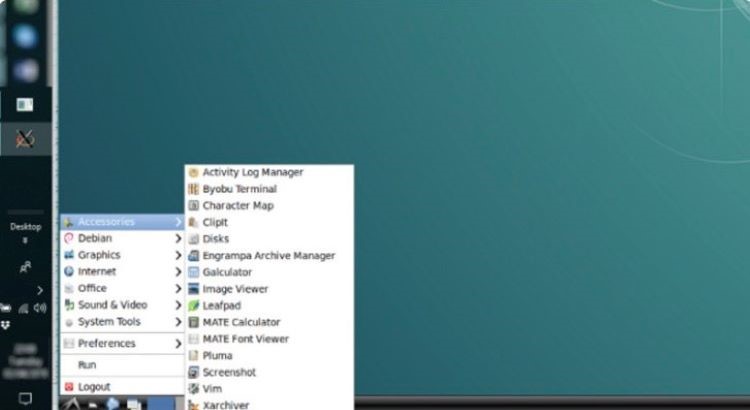 Từ đây, bạn có thể chạy bất cứ phần mềm Linux nào được cài sẵn hay có thể cài thêm các ứng dụng hay tiện ích mới phục vụ cho công việc.
Bạn đang theo dõi bài viết Windows Subsystem For Linux WSL là gì? Hướng dẫn cách cài đặt chi tiết. LANIT hy vọng đã mang đến bạn những kiến thức bổ ích, cách hướng dẫn chi tiết để có thể cài WLS một cách dễ dàng.
Từ đây, bạn có thể chạy bất cứ phần mềm Linux nào được cài sẵn hay có thể cài thêm các ứng dụng hay tiện ích mới phục vụ cho công việc.
Bạn đang theo dõi bài viết Windows Subsystem For Linux WSL là gì? Hướng dẫn cách cài đặt chi tiết. LANIT hy vọng đã mang đến bạn những kiến thức bổ ích, cách hướng dẫn chi tiết để có thể cài WLS một cách dễ dàng.


Nhận xét
Đăng nhận xét